
Nastavitve delovnega prostora
Nastavite preference delovnega prostora, blagovno znamko in integracije.
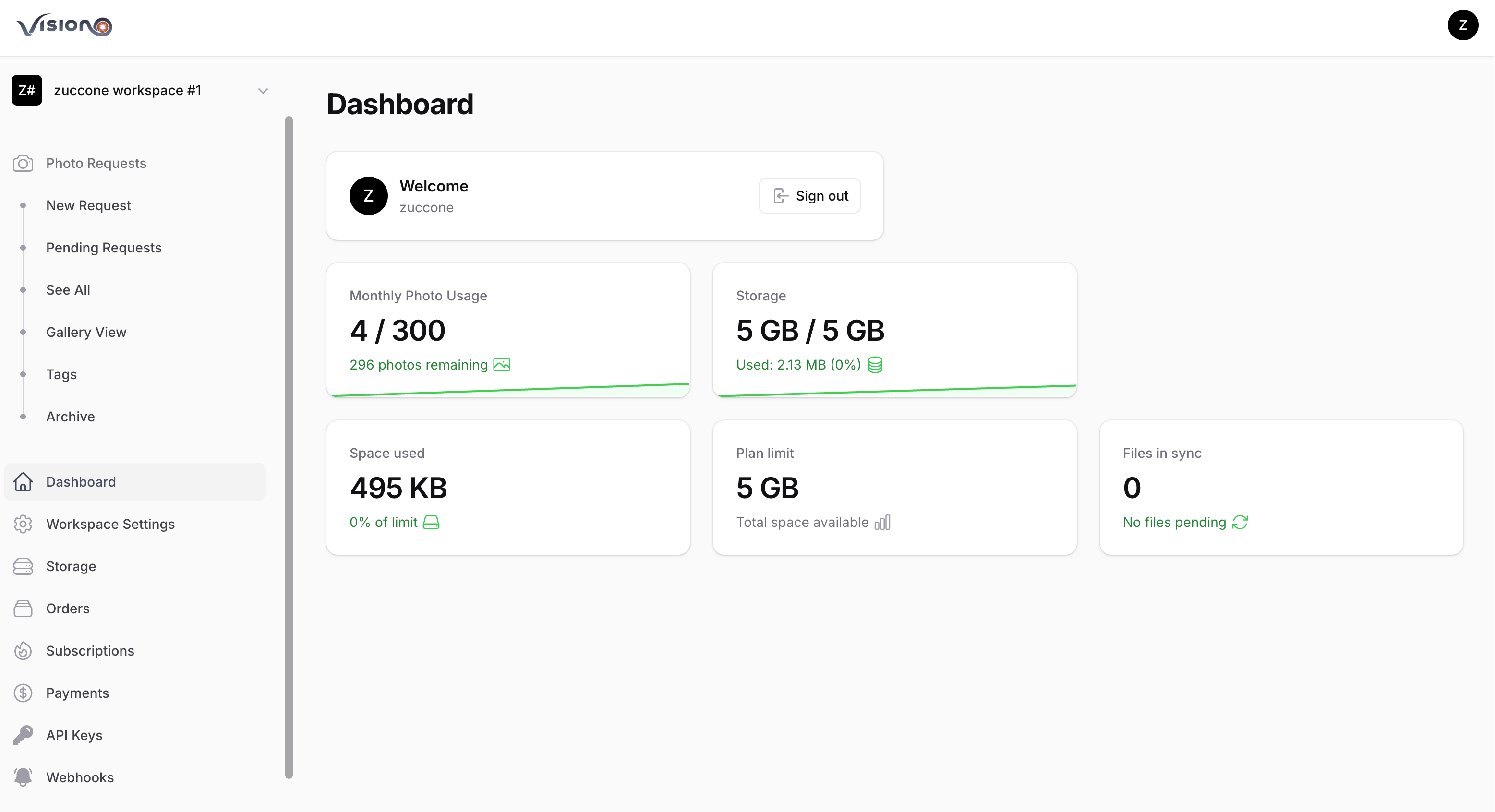
Dostop do nastavitev
- Prijavite se v svojo nadzorno ploščo
- Kliknite Nastavitve v stranski vrstici (ali ikono zobnika)
- Premikajte se med zavihki za nastavitev različnih področij
Pregled nastavitev
Stran z nastavitvami je organizirana v zavihke:
| Zavihek | Namen | Zahteva paketa |
|---|---|---|
| Splošno | Ime, časovni pas, naslov, omejitve | Vsi paketi |
| Domena | Prilagojena poddomena | Professional+ |
| Blagovna znamka | Logotip in barve | Professional+ |
| Preference | Predloge sporočil | Vsi paketi |
| E-pošta | E-poštne predloge | Vsi paketi |
| Shramba | Prilagojeno S3 shranjevanje | Aktivna naročnina |
Splošne nastavitve
Ime delovnega prostora
Prikazno ime vaše organizacije:
- Prikaže se v e-poštah strankam
- Prikazano na javnih straneh zahtev
- Uporabljeno v PDF poročilih
Časovni pas
Nastavite svoj želeni časovni pas:
- Kliknite spustni meni Časovni pas
- Poiščite ali se pomaknite do svojega časovnega pasa
- Izberite svoj časovni pas
- Shranite spremembe
Vsi datumi in časi po celotni platformi bodo prikazani v tem časovnem pasu.
Naslov organizacije
Uporablja se za račune in obračunavanje:
| Polje | Namen |
|---|---|
| Naslov (vrstica 1) | Ulica, ime podjetja |
| Naslov (vrstica 2) | Apartma, enota, stavba |
| Mesto | Ime mesta |
| Regija | Država ali pokrajina |
| Poštna številka | Poštna koda |
| Država | Izbira države |
| Telefon | Kontaktna številka |
| Davčna številka | DDV/Davčna ID za račune |
Omejitve uporabe
Nadzirajte, kako se obravnavajo omejitve fotografij:
Blokiraj nalaganje fotografij, ko je omejitev dosežena:
- Omogočeno: Nalaganja blokirana, ko je mesečna omejitev dosežena
- Onemogočeno: Dodatne fotografije zaračunane po stopnji prekoračitve
Ta nastavitev vpliva na vaše obračunavanje in izkušnjo strank.
Pomembno
Uporaba prekoračitve se obračunava mesečno, tudi za letne naročnine.
Nastavitve domene
Zahtevan paket Professional
Prilagojene poddomene zahtevajo paket Professional ali Enterprise.
Prilagojena poddomena
Ustvarite poddomeno z blagovno znamko za svoje foto zahteve:
https://vasepodjetje.visio.now/slug-povezaveUstvarjanje poddomene
- Pojdite na Nastavitve → zavihek Domena
- Vnesite želeno poddomeno (3-20 znakov)
- Dovoljene so samo male črke in številke
- Kliknite Ustvari poddomeno
Pravila za poddomeno
- Najmanj 3 znaki
- Največ 20 znakov
- Samo male črke in številke
- Brez posebnih znakov ali pomišljajev
- Mora biti edinstvena (še ne zasedena)
Po ustvaritvi
- Poddomena je takoj aktivna
- Vse trajne povezave uporabljajo vašo poddomeno
- Po ustvaritvi je ni mogoče spremeniti (obrnite se na podporo)
Nastavitve blagovne znamke
Zahtevan paket Professional
Prilagojena blagovna znamka zahteva paket Professional ali Enterprise.
Logotip podjetja
Naložite svoj logotip za javne strani:
- Kliknite območje za nalaganje
- Izberite slikovno datoteko
- Priporočena velikost: 400x200 pikslov
- Podprte oblike: PNG, JPG
- Shranite spremembe
Vaš logotip se prikaže na:
- Straneh za nalaganje fotografij
- PDF poročilih
- Javnih straneh zahtev
Barve blagovne znamke
Prilagodite svojo vizualno identiteto:
| Barva | Uporaba |
|---|---|
| Primarna barva | Gumbi, povezave |
| Sekundarna barva | Poudarki, označbe |
Izberite barve z izbirnikom barv ali neposredno vnesite hex kode.
Preference
Predloga sporočila
Ustvarite predlogo za deljenje povezav do foto zahtev:
Prosimo, pošljite zahtevane fotografije prek naslednje povezave s svojega telefona: {link}Razpoložljive označbe mest
| Označba | Opis |
|---|---|
{link} | Neposredni URL do foto zahteve |
{link_code} | URL do strani za vnos kode |
{code} | Številčna dostopna koda |
Številčna koda
Označba {code} zahteva paket, ki podpira številčne kode.
Uporaba predloge
- Odprite katero koli stran s podrobnostmi foto zahteve
- Kliknite Kopiraj sporočilo
- Prilepite v SMS, klepet ali e-pošto
E-poštne nastavitve
E-poštna predloga
Prilagodite e-pošto, poslano strankam:
Zadeva
Zadeva e-pošte, prikazana prejemnikom:
Foto zahteva od {tenant_name}Telo e-pošte
Vsebina e-pošte z vašimi navodili:
Pozdravljeni,

Prejeli ste foto zahtevo od {tenant_name}.

Prosimo, uporabite spodnjo povezavo za nalaganje fotografij:
{link}

{instructions}

Dostopna koda: {code}

Ta zahteva poteče: {expiration}

Hvala!
Razpoložljive spremenljivke
| Spremenljivka | Opis |
|---|---|
{link} | Neposredna povezava do strani za nalaganje |
{code} | Dostopna koda |
{code_url} | URL do strani za vnos kode |
{tenant_name} | Ime vaše organizacije |
{expiration} | Datum poteka zahteve |
{instructions} | Navodila zahteve |
{unique_code} | Alfanumerična koda |
{numeric_code} | 6-mestna številčna koda |
Nastavitve shranjevanja
Zahtevana naročnina
Prilagojeno S3 shranjevanje zahteva aktivno naročnino.
Za popolno dokumentacijo glejte Shramba.
Hiter pregled
Nastavite svoje lastno S3-združljivo shranjevanje:
- Omogoči prilagojeno S3: Preklopite za omogočitev
- Izberite ponudnika: AWS S3, Cloudflare R2, MinIO itd.
- Vnesite poverilnice: Dostopni ključ in tajni ključ
- Nastavite bucket: Ime, regija, končna točka
- Testirajte povezavo: Preverite, ali nastavitve delujejo
Podprti ponudniki
- Amazon S3
- Cloudflare R2
- DigitalOcean Spaces
- MinIO
- Druge S3-združljive storitve
Shranjevanje sprememb
Po opravljenih spremembah:
- Pomaknite se na dno strani z nastavitvami
- Kliknite Shrani
- Prikaže se potrditveno obvestilo
Spremembe začnejo veljati takoj.
Najboljše prakse
Začetna nastavitev
- Najprej nastavite ime delovnega prostora
- Nastavite časovni pas za točne datume
- Dodajte svoj naslov za račune
- Nastavite e-poštno predlogo za profesionalno komunikacijo
Nadgradnja paketov
Ko nadgradite:
- Zavihek Domena postane na voljo (Professional+)
- Zavihek Blagovna znamka postane na voljo (Professional+)
- Nastavite te nastavitve, da se ujemajo z vašo blagovno znamko
Redni pregled
- Posodobite naslov ob selitvi pisarn
- Osvežite logotip ob preoblikovanju blagovne znamke
- Občasno testirajte povezavo S3
- Pregledajte e-poštne predloge za točnost
Odpravljanje težav
Nastavitve se ne shranjujejo
- Preverite, ali so vsa obvezna polja izpolnjena
- Preverite obliko vnosa (barve, časovni pas)
- Zagotovite stabilno internetno povezavo
- Poskusite osvežiti stran
Težave s poddomeno
- Že zasedena: Izberite drugo ime
- Neveljavna oblika: Uporabite samo male črke/številke
- Po ustvaritvi: Obrnite se na podporo za spremembo
Povezava S3 ni uspela
- Preverite, ali so poverilnice pravilne
- Preverite črkovanje imena bucketa
- Potrdite izbiro regije
- Preverite obliko URL-ja končne točke
Povezane strani
- Shramba - Podrobna nastavitev shranjevanja
- Uporabniki - Upravljanje članov ekipe
- Prilagajanje - Dodatne možnosti blagovne znamke
- Predloge sporočil - Predloge sporočil