
Configuración del Espacio de Trabajo
Configura las preferencias de tu espacio de trabajo, marca e integraciones.
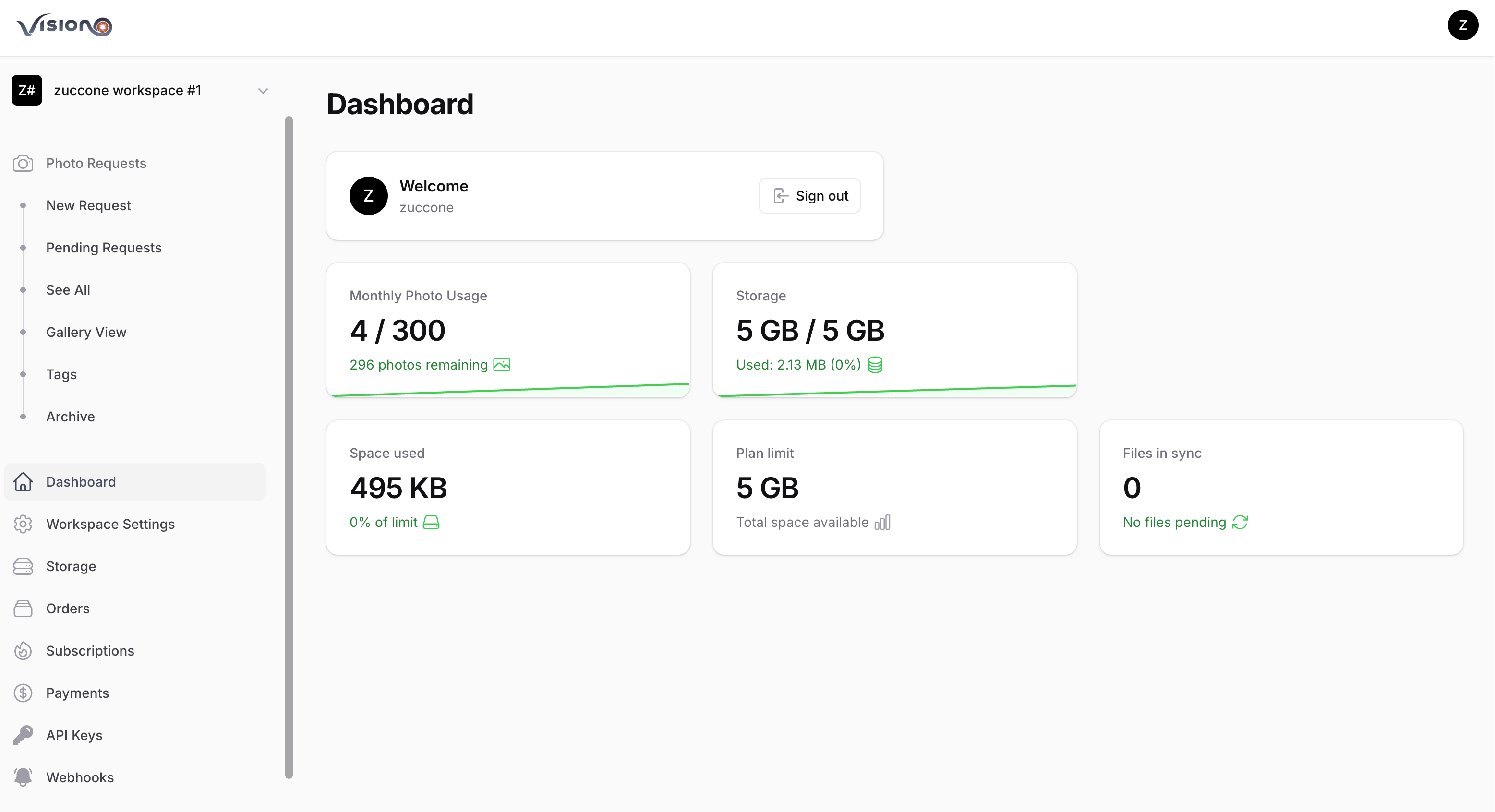
Acceder a la Configuración
- Inicia sesión en tu panel de control
- Haz clic en Configuración en la barra lateral (o icono de engranaje)
- Navega entre las pestañas para configurar diferentes áreas
Resumen de Configuración
La página de configuración está organizada en pestañas:
| Pestaña | Propósito | Requisito de Plan |
|---|---|---|
| General | Nombre, zona horaria, dirección, límites | Todos los planes |
| Dominio | Subdominio personalizado | Professional+ |
| Marca | Logo y colores | Professional+ |
| Preferencias | Plantillas de mensaje | Todos los planes |
| Correo | Plantillas de correo | Todos los planes |
| Almacenamiento | Almacenamiento S3 personalizado | Suscripción activa |
Configuración General
Nombre del Espacio de Trabajo
El nombre de visualización de tu organización:
- Aparece en correos a clientes
- Se muestra en páginas de solicitud públicas
- Se usa en informes PDF
Zona Horaria
Establece tu zona horaria preferida:
- Haz clic en el desplegable de Zona Horaria
- Busca o desplázate hasta tu zona horaria
- Selecciona tu zona horaria
- Guarda los cambios
Todas las fechas y horas en toda la plataforma se mostrarán en esta zona horaria.
Dirección de la Organización
Se usa para facturas y facturación:
| Campo | Propósito |
|---|---|
| Línea de Dirección 1 | Dirección, nombre de la empresa |
| Línea de Dirección 2 | Suite, unidad, edificio |
| Ciudad | Nombre de la ciudad |
| Estado | Estado o provincia |
| Código Postal | Código postal |
| País | Selección de país |
| Teléfono | Número de contacto |
| Número de Identificación Fiscal | NIF/CIF para facturas |
Límites de Uso
Controla cómo se manejan los límites de fotos:
Bloquear subidas de fotos cuando se alcance el límite:
- Habilitado: Las subidas se bloquean cuando se alcanza el límite mensual
- Deshabilitado: Las fotos adicionales se cobran a la tarifa de exceso
Esta configuración afecta tu facturación y la experiencia del cliente.
Importante
El uso excedente se factura mensualmente, incluso para suscripciones anuales.
Configuración de Dominio
Se Requiere Plan Professional
Los subdominios personalizados requieren un plan Professional o Enterprise.
Subdominio Personalizado
Crea un subdominio con tu marca para tus solicitudes de fotos:
https://tuempresa.visio.now/slug-del-enlaceCrear Tu Subdominio
- Navega a Configuración → pestaña Dominio
- Introduce el subdominio deseado (3-20 caracteres)
- Solo se permiten letras minúsculas y números
- Haz clic en Crear Subdominio
Reglas del Subdominio
- Mínimo 3 caracteres
- Máximo 20 caracteres
- Solo letras minúsculas y números
- Sin caracteres especiales ni guiones
- Debe ser único (no estar ya en uso)
Después de la Creación
- El subdominio está inmediatamente activo
- Todos los Enlaces Permanentes usan tu subdominio
- No se puede cambiar después de la creación (contacta a soporte)
Configuración de Marca
Se Requiere Plan Professional
La personalización de marca requiere un plan Professional o Enterprise.
Logo de la Empresa
Sube tu logo para las páginas públicas:
- Haz clic en el área de subida
- Selecciona un archivo de imagen
- Tamaño recomendado: 400x200 píxeles
- Formatos soportados: PNG, JPG
- Guarda los cambios
Tu logo aparece en:
- Páginas de subida de fotos
- Informes PDF
- Páginas de solicitud públicas
Colores de Marca
Personaliza tu identidad visual:
| Color | Uso |
|---|---|
| Color Primario | Botones, enlaces |
| Color Secundario | Acentos, destacados |
Elige colores usando el selector de color o introduce códigos hexadecimales directamente.
Preferencias
Plantilla de Mensaje
Crea una plantilla para compartir enlaces de solicitud de fotos:
Por favor envía las fotos solicitadas usando el siguiente enlace desde tu teléfono: {link}Marcadores de Posición Disponibles
| Marcador | Descripción |
|---|---|
{link} | URL directa a la solicitud de fotos |
{link_code} | URL a la página de entrada de código |
{code} | Código de acceso numérico |
Código Numérico
El marcador {code} requiere un plan que soporte códigos numéricos.
Usar la Plantilla
- Abre cualquier página de detalle de solicitud de fotos
- Haz clic en Copiar Mensaje
- Pega en SMS, chat o correo electrónico
Configuración de Correo
Plantilla de Correo
Personaliza los correos enviados a los clientes:
Línea de Asunto
El asunto del correo mostrado a los destinatarios:
Solicitud de Fotos de {tenant_name}Cuerpo del Correo
El contenido del correo con tus instrucciones:
Hola,

Has recibido una solicitud de fotos de {tenant_name}.

Por favor usa el enlace de abajo para subir tus fotos:
{link}

{instructions}

Código de acceso: {code}

Esta solicitud expira: {expiration}

¡Gracias!
Variables Disponibles
| Variable | Descripción |
|---|---|
{link} | Enlace directo a la página de subida |
{code} | Código de acceso |
{code_url} | URL a la página de entrada de código |
{tenant_name} | Nombre de tu organización |
{expiration} | Fecha de expiración de la solicitud |
{instructions} | Instrucciones de la solicitud |
{unique_code} | Código alfanumérico |
{numeric_code} | Código numérico de 6 dígitos |
Configuración de Almacenamiento
Se Requiere Suscripción
El almacenamiento S3 personalizado requiere una suscripción activa.
Consulta Almacenamiento para documentación completa.
Resumen Rápido
Configura tu propio almacenamiento compatible con S3:
- Habilitar S3 Personalizado: Activa para habilitar
- Seleccionar Proveedor: AWS S3, Cloudflare R2, MinIO, etc.
- Introducir Credenciales: Clave de acceso y clave secreta
- Configurar Bucket: Nombre, región, endpoint
- Probar Conexión: Verifica que la configuración funcione
Proveedores Soportados
- Amazon S3
- Cloudflare R2
- DigitalOcean Spaces
- MinIO
- Otros servicios compatibles con S3
Guardar Cambios
Después de hacer cambios:
- Desplázate hasta el final de la página de configuración
- Haz clic en Guardar
- Aparece una notificación de confirmación
Los cambios tienen efecto inmediatamente.
Mejores Prácticas
Configuración Inicial
- Establece primero el nombre de tu espacio de trabajo
- Configura la zona horaria para fechas precisas
- Añade tu dirección para las facturas
- Configura la plantilla de correo para comunicación profesional
Actualizar Planes
Cuando actualices:
- La pestaña de Dominio estará disponible (Professional+)
- La pestaña de Marca estará disponible (Professional+)
- Configura estos ajustes para que coincidan con tu marca
Revisión Regular
- Actualiza la dirección cuando cambies de oficina
- Actualiza el logo cuando rebrandes
- Prueba la conexión S3 periódicamente
- Revisa las plantillas de correo para verificar que sean precisas
Solución de Problemas
La Configuración No Se Guarda
- Verifica que todos los campos requeridos estén llenos
- Verifica el formato de entrada (colores, zona horaria)
- Asegura una conexión a internet estable
- Intenta actualizar la página
Problemas con el Subdominio
- Ya en uso: Elige un nombre diferente
- Formato inválido: Usa solo letras minúsculas/números
- Después de la creación: Contacta a soporte para cambiar
Conexión S3 Fallida
- Verifica que las credenciales sean correctas
- Comprueba la ortografía del nombre del bucket
- Confirma la selección de región
- Prueba el formato de la URL del endpoint
Páginas Relacionadas
- Almacenamiento - Configuración detallada de almacenamiento
- Usuarios - Gestión de miembros del equipo
- Personalización - Opciones adicionales de marca
- Plantillas de Mensaje - Plantillas de mensaje