
Arbeitsbereicheinstellungen
Konfigurieren Sie Ihre Arbeitsbereich-Präferenzen, Branding und Integrationen.
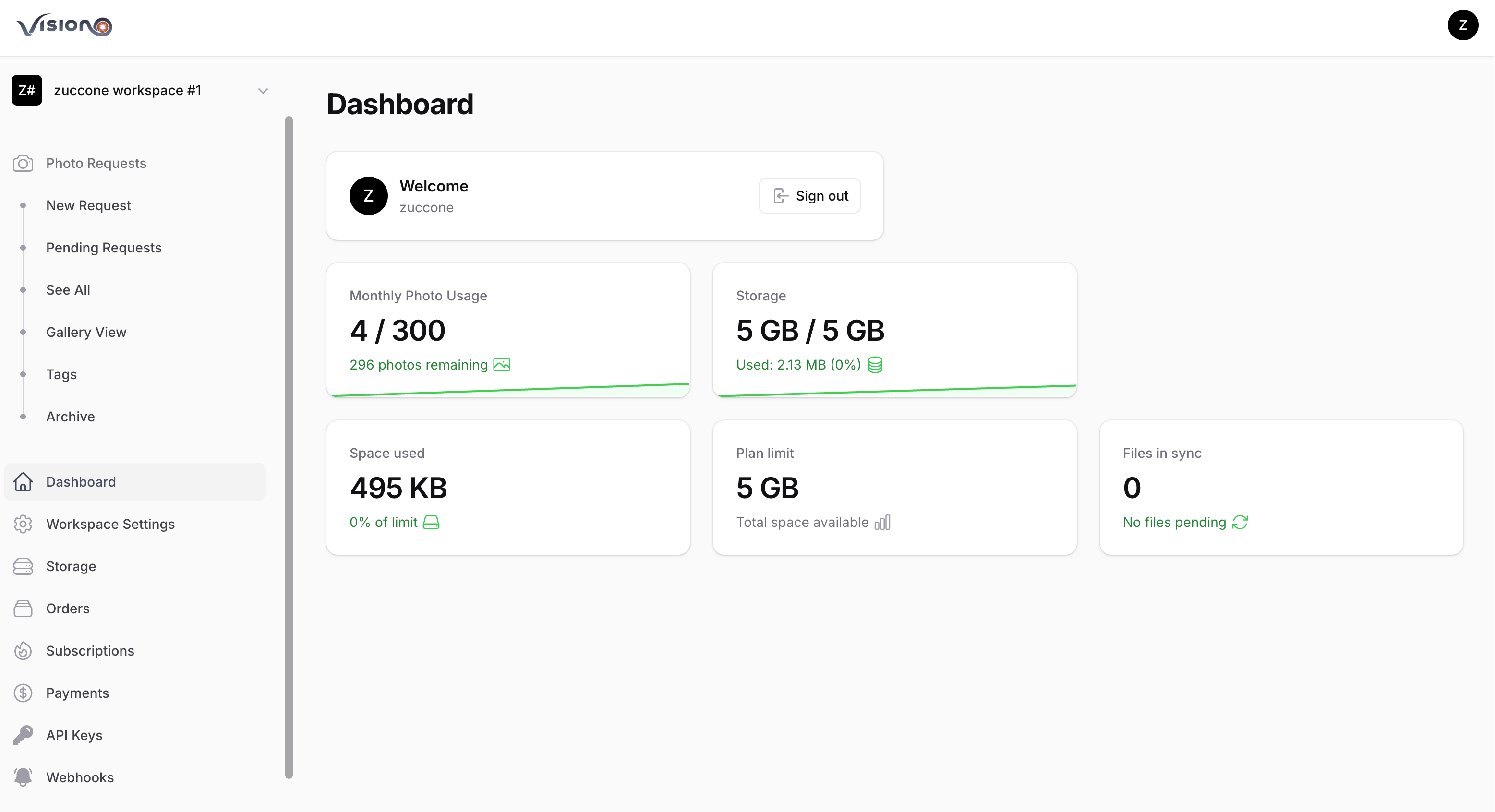
Zugriff auf Einstellungen
- Melden Sie sich in Ihrem Dashboard an
- Klicken Sie auf Einstellungen in der Seitenleiste (oder das Zahnrad-Symbol)
- Navigieren Sie zwischen den Tabs, um verschiedene Bereiche zu konfigurieren
Einstellungsübersicht
Die Einstellungsseite ist in Tabs organisiert:
| Tab | Zweck | Tarifanforderung |
|---|---|---|
| Allgemein | Name, Zeitzone, Adresse, Limits | Alle Tarife |
| Domain | Benutzerdefinierte Subdomain | Professional+ |
| Branding | Logo und Farben | Professional+ |
| Präferenzen | Nachrichtenvorlagen | Alle Tarife |
| E-Mail-Vorlagen | Alle Tarife | |
| Speicher | Benutzerdefinierter S3-Speicher | Aktives Abonnement |
Allgemeine Einstellungen
Arbeitsbereichname
Der Anzeigename Ihrer Organisation:
- Erscheint in E-Mails an Kunden
- Wird auf öffentlichen Anfrageseiten angezeigt
- Wird in PDF-Berichten verwendet
Zeitzone
Legen Sie Ihre bevorzugte Zeitzone fest:
- Klicken Sie auf das Zeitzone-Dropdown
- Suchen oder scrollen Sie zu Ihrer Zeitzone
- Wählen Sie Ihre Zeitzone aus
- Speichern Sie die Änderungen
Alle Daten und Uhrzeiten auf der gesamten Plattform werden in dieser Zeitzone angezeigt.
Organisationsadresse
Wird für Rechnungen und Abrechnung verwendet:
| Feld | Zweck |
|---|---|
| Adresszeile 1 | Straßenadresse, Firmenname |
| Adresszeile 2 | Gebäude, Etage, Zimmer |
| Stadt | Stadtname |
| Bundesland | Bundesland oder Provinz |
| PLZ | Postleitzahl |
| Land | Länderauswahl |
| Telefon | Kontaktnummer |
| Steuernummer | USt-IdNr. für Rechnungen |
Nutzungslimits
Kontrollieren Sie, wie Fotolimits gehandhabt werden:
Foto-Uploads blockieren, wenn das Limit erreicht ist:
- Aktiviert: Uploads werden blockiert, wenn das monatliche Limit erreicht ist
- Deaktiviert: Zusätzliche Fotos werden zum Überschreitungstarif berechnet
Diese Einstellung beeinflusst Ihre Abrechnung und das Kundenerlebnis.
Wichtig
Überschreitungsnutzung wird monatlich abgerechnet, auch bei Jahresabonnements.
Domain-Einstellungen
Professional-Tarif erforderlich
Benutzerdefinierte Subdomains erfordern einen Professional- oder Enterprise-Tarif.
Benutzerdefinierte Subdomain
Erstellen Sie eine gebrandete Subdomain für Ihre Fotoanfragen:
https://ihrfirma.visio.now/link-slugIhre Subdomain erstellen
- Navigieren Sie zu Einstellungen → Domain-Tab
- Geben Sie Ihre gewünschte Subdomain ein (3-20 Zeichen)
- Nur Kleinbuchstaben und Zahlen erlaubt
- Klicken Sie auf Subdomain erstellen
Subdomain-Regeln
- Mindestens 3 Zeichen
- Maximal 20 Zeichen
- Nur Kleinbuchstaben und Zahlen
- Keine Sonderzeichen oder Bindestriche
- Muss einzigartig sein (nicht bereits vergeben)
Nach der Erstellung
- Subdomain ist sofort aktiv
- Alle permanenten Links verwenden Ihre Subdomain
- Kann nach der Erstellung nicht geändert werden (Support kontaktieren)
Branding-Einstellungen
Professional-Tarif erforderlich
Benutzerdefiniertes Branding erfordert einen Professional- oder Enterprise-Tarif.
Firmenlogo
Laden Sie Ihr Logo für öffentliche Seiten hoch:
- Klicken Sie auf den Upload-Bereich
- Wählen Sie eine Bilddatei aus
- Empfohlene Größe: 400x200 Pixel
- Unterstützte Formate: PNG, JPG
- Speichern Sie die Änderungen
Ihr Logo erscheint auf:
- Foto-Upload-Seiten
- PDF-Berichten
- Öffentlichen Anfrageseiten
Markenfarben
Passen Sie Ihre visuelle Identität an:
| Farbe | Verwendung |
|---|---|
| Primärfarbe | Schaltflächen, Links |
| Sekundärfarbe | Akzente, Hervorhebungen |
Wählen Sie Farben mit dem Farbwähler oder geben Sie Hex-Codes direkt ein.
Präferenzen
Nachrichtenvorlage
Erstellen Sie eine Vorlage zum Teilen von Fotoanfrage-Links:
Bitte senden Sie die angeforderten Fotos über den folgenden Link von Ihrem Telefon: {link}Verfügbare Platzhalter
| Platzhalter | Beschreibung |
|---|---|
{link} | Direkte URL zur Fotoanfrage |
{link_code} | URL zur Code-Eingabeseite |
{code} | Numerischer Zugangscode |
Numerischer Code
Der Platzhalter {code} erfordert einen Tarif, der numerische Codes unterstützt.
Die Vorlage verwenden
- Öffnen Sie eine beliebige Fotoanfrage-Detailseite
- Klicken Sie auf Nachricht kopieren
- Fügen Sie sie in SMS, Chat oder E-Mail ein
E-Mail-Einstellungen
E-Mail-Vorlage
Passen Sie E-Mails an, die an Kunden gesendet werden:
Betreffzeile
Der E-Mail-Betreff, der den Empfängern angezeigt wird:
Fotoanfrage von {tenant_name}E-Mail-Text
Der E-Mail-Inhalt mit Ihren Anweisungen:
Hallo,

Sie haben eine Fotoanfrage von {tenant_name} erhalten.

Bitte verwenden Sie den folgenden Link, um Ihre Fotos hochzuladen:
{link}

{instructions}

Zugangscode: {code}

Diese Anfrage läuft ab: {expiration}

Vielen Dank!
Verfügbare Variablen
| Variable | Beschreibung |
|---|---|
{link} | Direkter Link zur Upload-Seite |
{code} | Zugangscode |
{code_url} | URL zur Code-Eingabeseite |
{tenant_name} | Ihr Organisationsname |
{expiration} | Ablaufdatum der Anfrage |
{instructions} | Anfrageanweisungen |
{unique_code} | Alphanumerischer Code |
{numeric_code} | 6-stelliger numerischer Code |
Speichereinstellungen
Abonnement erforderlich
Benutzerdefinierter S3-Speicher erfordert ein aktives Abonnement.
Siehe Speicher für vollständige Dokumentation.
Kurzübersicht
Konfigurieren Sie Ihren eigenen S3-kompatiblen Speicher:
- Benutzerdefinierten S3 aktivieren: Zum Aktivieren umschalten
- Anbieter auswählen: AWS S3, Cloudflare R2, MinIO usw.
- Anmeldedaten eingeben: Zugriffsschlüssel und geheimer Schlüssel
- Bucket konfigurieren: Name, Region, Endpunkt
- Verbindung testen: Überprüfen, ob die Einstellungen funktionieren
Unterstützte Anbieter
- Amazon S3
- Cloudflare R2
- DigitalOcean Spaces
- MinIO
- Andere S3-kompatible Dienste
Änderungen speichern
Nach dem Vornehmen von Änderungen:
- Scrollen Sie zum Ende der Einstellungsseite
- Klicken Sie auf Speichern
- Eine Bestätigungsbenachrichtigung erscheint
Änderungen treten sofort in Kraft.
Best Practices
Ersteinrichtung
- Legen Sie zuerst Ihren Arbeitsbereichnamen fest
- Konfigurieren Sie die Zeitzone für genaue Datumsangaben
- Fügen Sie Ihre Adresse für Rechnungen hinzu
- Richten Sie die E-Mail-Vorlage für professionelle Kommunikation ein
Tarife upgraden
Wenn Sie upgraden:
- Der Domain-Tab wird verfügbar (Professional+)
- Der Branding-Tab wird verfügbar (Professional+)
- Konfigurieren Sie diese Einstellungen passend zu Ihrer Marke
Regelmäßige Überprüfung
- Aktualisieren Sie die Adresse bei Büroumzug
- Aktualisieren Sie das Logo bei Rebranding
- Testen Sie die S3-Verbindung regelmäßig
- Überprüfen Sie E-Mail-Vorlagen auf Richtigkeit
Fehlerbehebung
Einstellungen werden nicht gespeichert
- Prüfen Sie, ob alle erforderlichen Felder ausgefüllt sind
- Überprüfen Sie das Eingabeformat (Farben, Zeitzone)
- Stellen Sie eine stabile Internetverbindung sicher
- Versuchen Sie, die Seite neu zu laden
Subdomain-Probleme
- Bereits vergeben: Wählen Sie einen anderen Namen
- Ungültiges Format: Verwenden Sie nur Kleinbuchstaben/Zahlen
- Nach der Erstellung: Kontaktieren Sie den Support zur Änderung
S3-Verbindung fehlgeschlagen
- Überprüfen Sie, ob die Anmeldedaten korrekt sind
- Prüfen Sie die Schreibweise des Bucket-Namens
- Bestätigen Sie die Regionsauswahl
- Testen Sie das Endpunkt-URL-Format
Verwandte Seiten
- Speicher - Detaillierte Speichereinrichtung
- Benutzer - Teammitgliederverwaltung
- Anpassung - Zusätzliche Branding-Optionen
- Nachrichtenvorlagen - Nachrichtenvorlagen